![Wasimil-Logo_Seal2-min.f4c04baf.png]](https://help.wasimil.com/hs-fs/hubfs/Wasimil-Logo_Seal2-min.f4c04baf.png?width=40&height=40&name=Wasimil-Logo_Seal2-min.f4c04baf.png)
🦅 本記事では、直販の予約完了メールにゲストポータルのリンクを追加するための具体的な手順をご紹介します。
大まかな流れとして、まずは「Eメールテンプレートを有効化」し、その後「キャンペーンの作成」を行う必要があります。実際の画面を見ながら一つずつ設定を進めていきましょう。
まずはEメールテンプレートを有効にし、その後キャンペーンの作成が必要です。
E メールテンプレートを有効にする
👉Eメールテンプレートを1から作成したい場合はこちらの記事をご確認下さい。
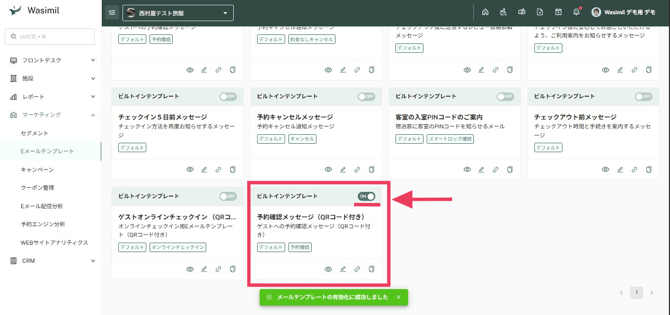
1まず最初に、Eメールテンプレートの設定を「on」に変更します。
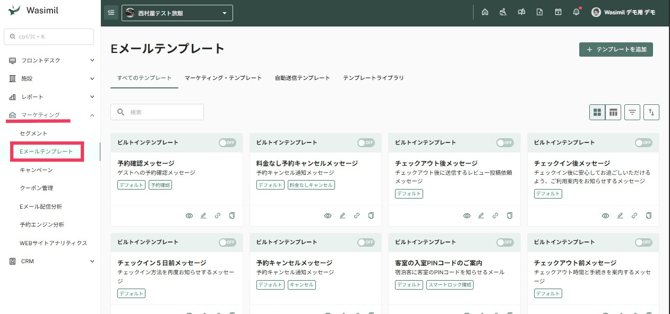
WASIMIL→ 「マーケティング」>「Eメールテンプレート」を開きます。
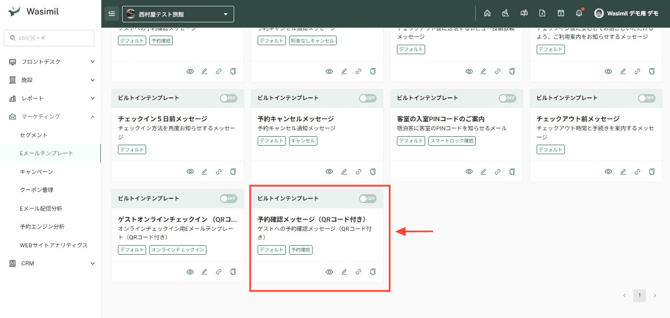
画面を下にスクロールすると、ビルトインテンプレート/予約確認メッセージ(QRコード付き)が表示されるので、「off」→「on」に設定を変更します。
※予約確認メッセージのみのテンプレートもありますが、必ず「QRコード付き」を選択してください。このQRコードが、ゲストポータルへのアクセス用リンクとなります。
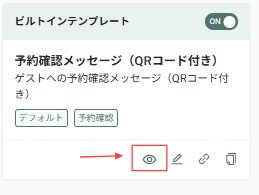
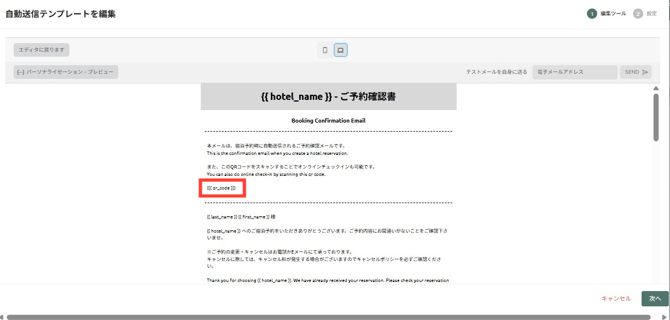
ビルトインテンプレートの下にある目玉マークをクリックすると、送信されるメールのテンプレートを確認できます。
下の画像の赤枠で囲まれた } の部分が、ゲストポータルへアクセスするためのQRコード(リンク)となります。
変更前)
変更後)
キャンペーンを作成する
👉ゲストにメールを配信して集客を行いたい(リピーターを増やしたい)場合は、こちらの記事をご確認下さい。
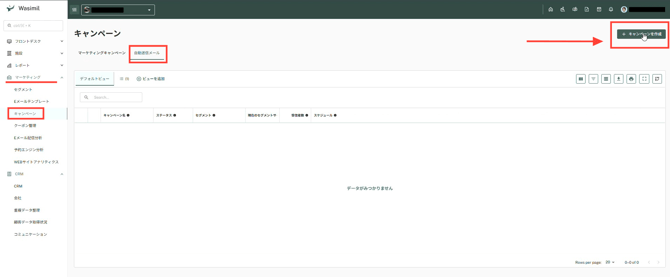
1「マーケティング」>「キャンペーン」 > 「自動送信メール」 を選択し、画面右上の「キャンペーンを作成」をクリックします。
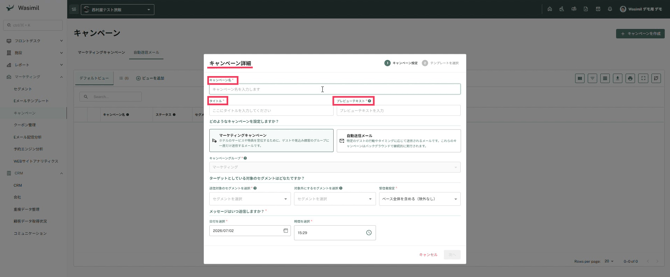
2「キャンペーン詳細」画面が表示されるので、
●キャンペーン名
●タイトル
●プレビューテキスト
を入力します。
こちらは必須項目ですが、内容はご自身の好きなものを入力して大丈夫です。
※但し、キャンペーン名のタイトルは、英語またはローマ字のみ使用してください。
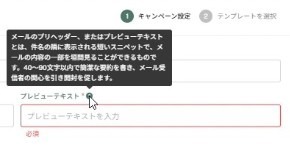
※プレビューテキストとは、件名の隣に表示される短いスニペットで、メールの内容の一部を垣間見ることができるものです。40〜90文字以内で簡潔な要約を書き、メール受信者の関心を引き、開封を促します。
3次に、「自動送信メール」を選択し、
キャンペーングループをプルダウン▼で「自動送信」に設定します。
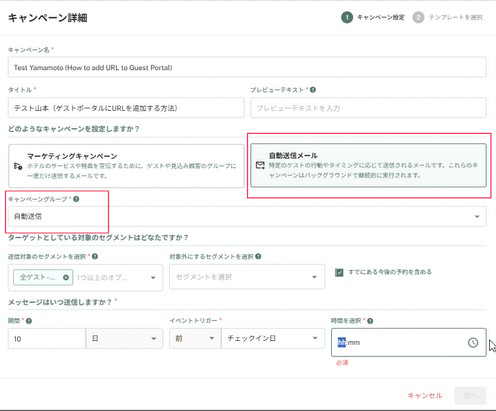
4次に、「ターゲットとしている対象のセグメント」を設定します。
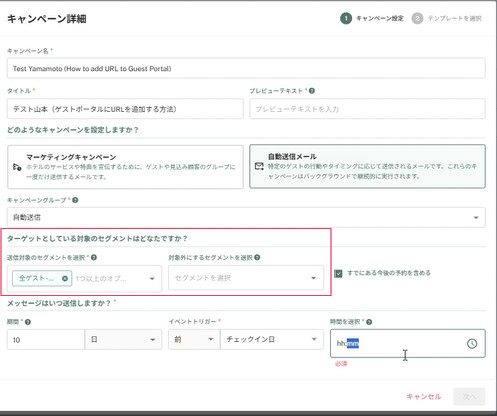
送信対象のセグメントを選択…これは送信したいゲストを選択します
対象外にするセグメントを選択 …これは除外したいゲストを選択します
例)
送信対象のセグメントで全ゲストを選択し、かつ、対象外にするセグメントで除外したいゲストを選択する→結果「除外したいゲスト」を除いた、すべてのゲストに送信されます。
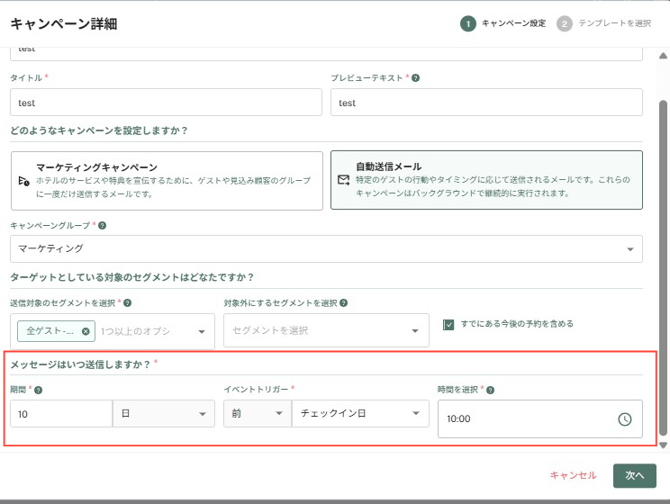
5次に、「メッセージはいつ送信しますか?」を設定します。
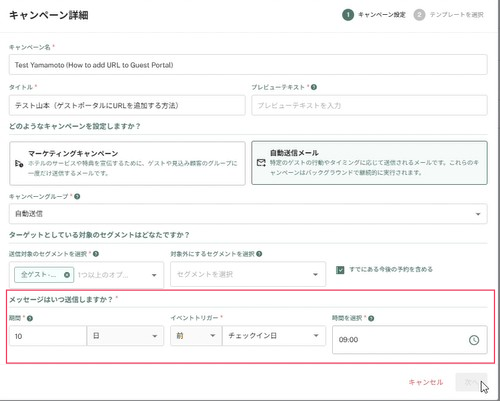
ここでは、いつゲストにメールを送信するかを設定/選択します。
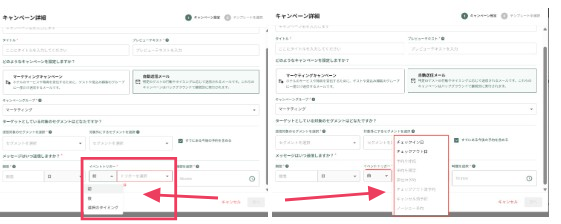
例えば)ゲストがチェックインする10日前にメールを送信したい場合、
1)期間の欄に、「10」>次を「日」と選択します。
2)イベントトリガーのプルダウン▼から、「前」を選択します。
3)隣のプルダウン▼から、「チェックイン日」を選択します。
4)最後に、メールを送信する時間を選択します。お好きな時間を入力してください。
例画像)
6設定が完了したら、「次へ」をクリックしてください。
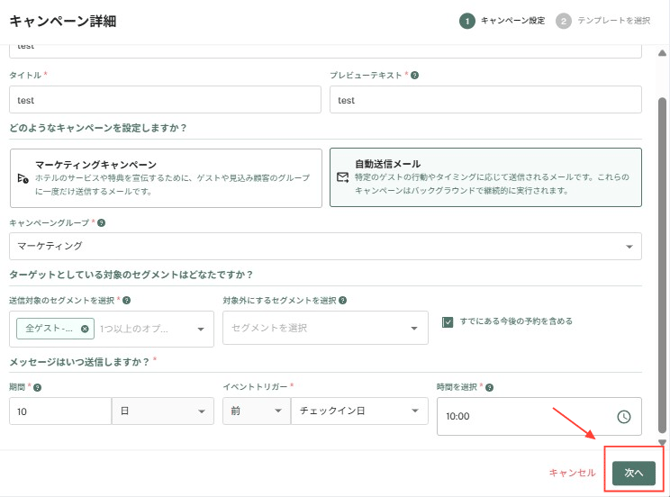
7すると、下記の画面が表示されますので、画面を下にスクロールします(または、右端のスクロールバーを下に動かします)。
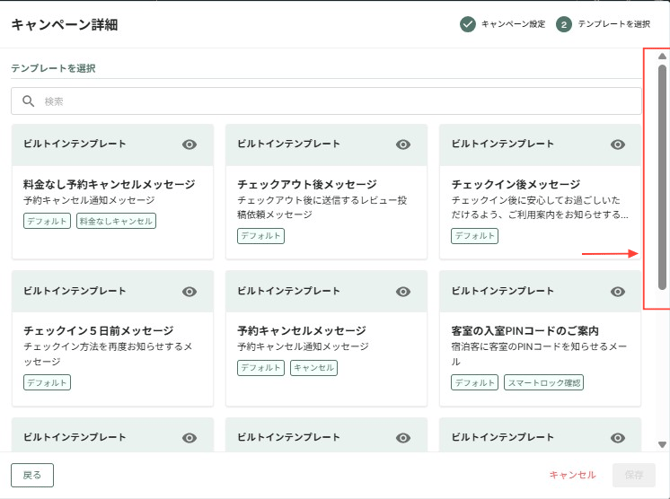
8その中から、「予約確認メッセージ(QRコード付き)」のビルトインテンプレートをクリックして、最後に「保存」をクリックします。
※予約確認メッセージのみのテンプレートもありますが、必ず「QRコード付き」を選択してください。このQRコードが、ゲストポータルへのアクセス用リンクとなります。
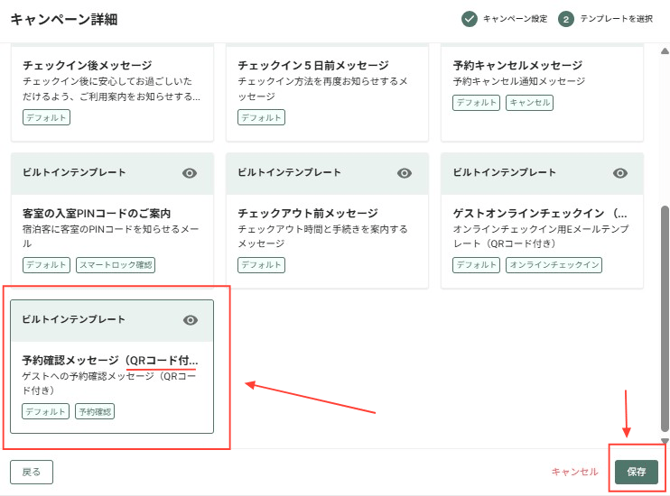
これで直販の予約完了メールにゲストポータルのリンクを追加する設定は完了です。